> ## Documentation Index
> Fetch the complete documentation index at: https://docs.nordlyslabs.com/llms.txt
> Use this file to discover all available pages before exploring further.
# Cline Integration
> Set up Cline VS Code extension with Nordlys's advanced AI model Nordlys model for intelligent model selection
Configure Cline VS Code extension to use Nordlys's Mixture of Models — our Mixture of Models automatically selects the best specialist while maintaining the same AI-assisted development experience.
**Get the best AI specialist for every prompt** with Nordlys Mixture of Models. Works as a drop-in replacement in your favorite VS Code AI assistant.
## Get Your Nordlys API Key
[Sign up here](https://nordlyslabs.com/api-platform/orgs) to create an account and generate your API key.
## Quick Setup
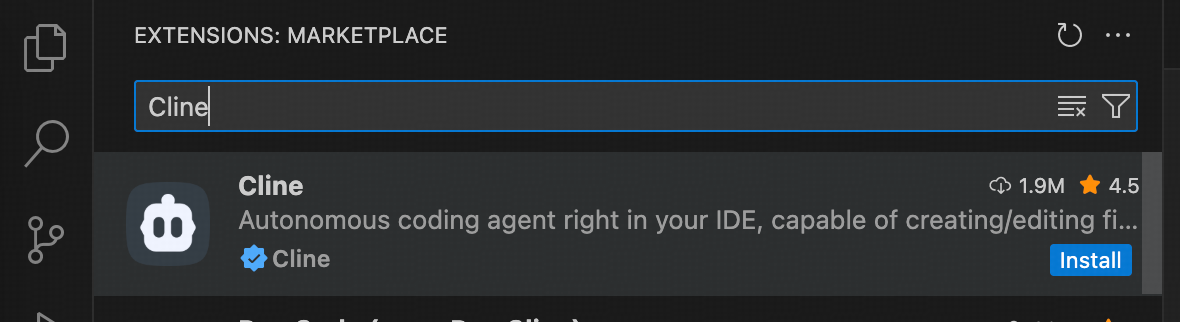
Open VS Code Extensions Marketplace, search for "Cline", and click **Install**.
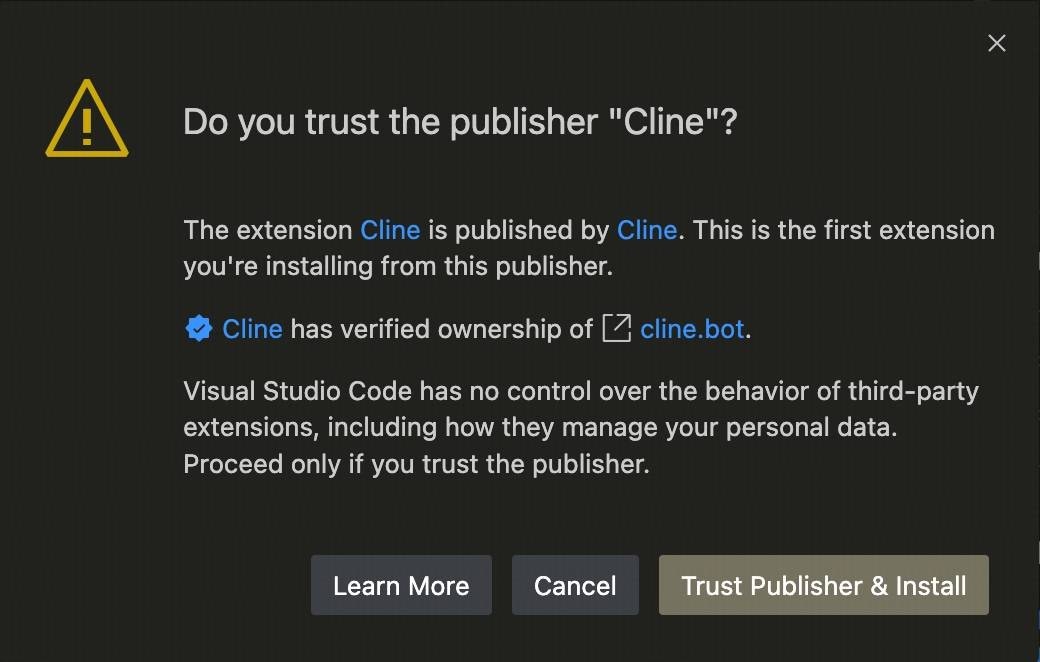
 When prompted, click **"Trust Publisher & Install"** to confirm the installation.
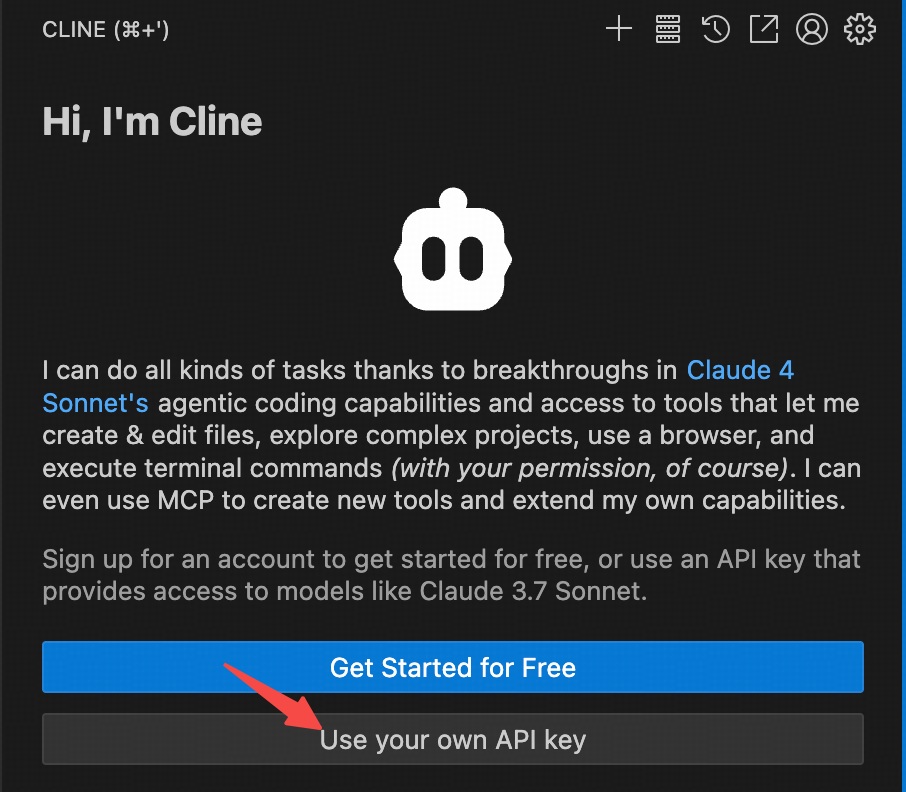
 Click the Cline icon in the sidebar, then select **"Use your own API key"**.
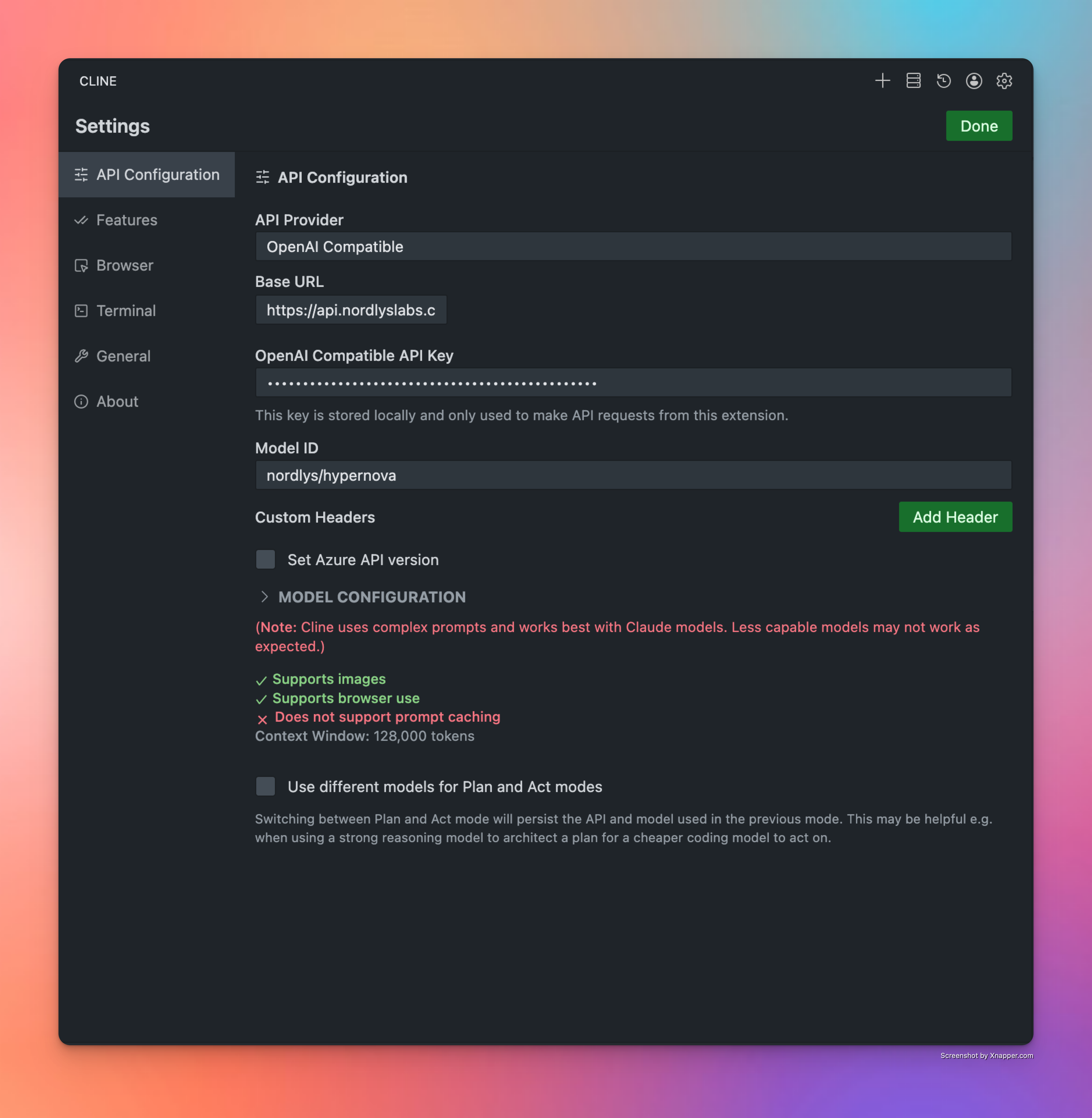
 In the Settings panel, configure the following:
1. **API Provider**: OpenAI Compatible
2. **Base URL**: `https://api.nordlyslabs.com/v1`
3. **API Key**: your-nordlys-api-key ([get it here](https://nordlyslabs.com/api-platform/orgs))
4. **Model ID**: `nordlys/hypernova`
In the Settings panel, configure the following:
1. **API Provider**: OpenAI Compatible
2. **Base URL**: `https://api.nordlyslabs.com/v1`
3. **API Key**: your-nordlys-api-key ([get it here](https://nordlyslabs.com/api-platform/orgs))
4. **Model ID**: `nordlys/hypernova`
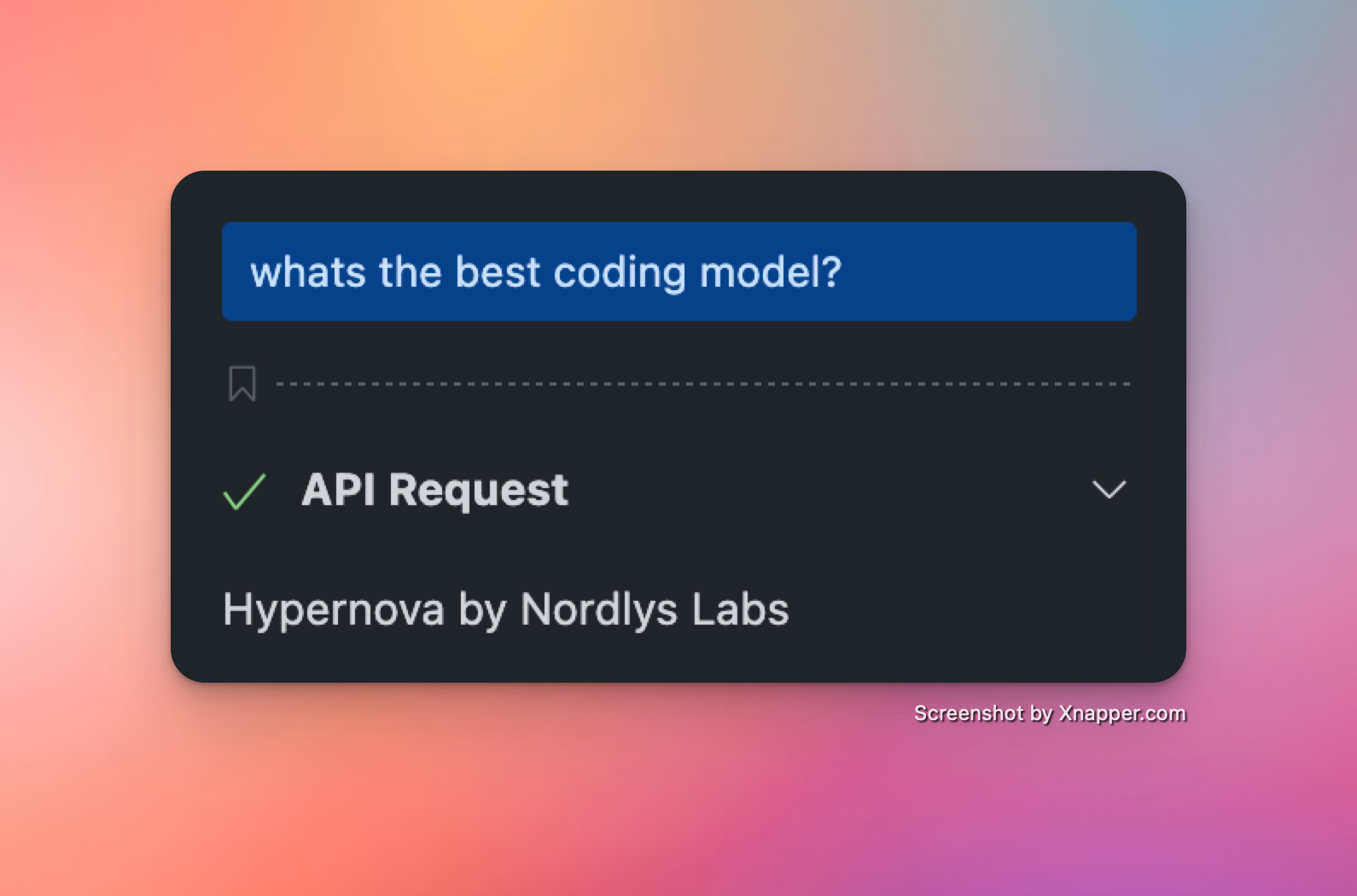
 Test Cline with a simple prompt to confirm it's connected to Nordlys.
 ## Configuration Details
```text OpenAI API Configuration theme={null}
API Provider: OpenAI Compatible
Base URL: https://api.nordlyslabs.com/v1
API Key: your-nordlys-api-key
Model ID: nordlys/hypernova
```
## Alternative Setup Methods
```json Settings File theme={null}
// In VS Code settings.json
{
"cline.provider": "openai-compatible",
"cline.baseUrl": "https://api.nordlyslabs.com/v1",
"cline.apiKey": "your-nordlys-api-key",
"cline.model": "nordlys/hypernova"
}
```
```bash Environment Variables theme={null}
export OPENAI_BASE_URL=https://api.nordlyslabs.com/v1
export OPENAI_API_KEY=your-nordlys-api-key
```
```powershell Environment Variables (PowerShell) theme={null}
$env:OPENAI_BASE_URL="https://api.nordlyslabs.com/v1"
$env:OPENAI_API_KEY="your-nordlys-api-key"
setx OPENAI_BASE_URL "https://api.nordlyslabs.com/v1"
setx OPENAI_API_KEY "your-nordlys-api-key"
```
```text Manual Configuration theme={null}
1. Open Cline settings in VS Code
2. Set API Provider to "OpenAI Compatible"
3. Enter Base URL, API key, and Model ID as shown above
```
## Troubleshooting
* Verify your API key at [nordlyslabs.com/api-platform/orgs](https://nordlyslabs.com/api-platform/orgs)
* Check that Base URL is set to `https://api.nordlyslabs.com/v1`
* Restart VS Code after configuration changes
* Use `nordlys/hypernova` for Mixture of Models (recommended)
* Specific models: `claude-sonnet-4-5`, `gpt-4.1-nano`, `gpt-5-mini`
* Test connection with a simple request after setup
## Next Steps
Track your usage analytics in real-time
Learn about Nordlys's API capabilities and advanced features
Explore other AI development tools with Nordlys integration
Troubleshooting guides and support resources
***
**Was this page helpful?** Contact us at [info@llmadaptive.uk](mailto:info@llmadaptive.uk) for feedback or assistance with your Cline integration.
## Configuration Details
```text OpenAI API Configuration theme={null}
API Provider: OpenAI Compatible
Base URL: https://api.nordlyslabs.com/v1
API Key: your-nordlys-api-key
Model ID: nordlys/hypernova
```
## Alternative Setup Methods
```json Settings File theme={null}
// In VS Code settings.json
{
"cline.provider": "openai-compatible",
"cline.baseUrl": "https://api.nordlyslabs.com/v1",
"cline.apiKey": "your-nordlys-api-key",
"cline.model": "nordlys/hypernova"
}
```
```bash Environment Variables theme={null}
export OPENAI_BASE_URL=https://api.nordlyslabs.com/v1
export OPENAI_API_KEY=your-nordlys-api-key
```
```powershell Environment Variables (PowerShell) theme={null}
$env:OPENAI_BASE_URL="https://api.nordlyslabs.com/v1"
$env:OPENAI_API_KEY="your-nordlys-api-key"
setx OPENAI_BASE_URL "https://api.nordlyslabs.com/v1"
setx OPENAI_API_KEY "your-nordlys-api-key"
```
```text Manual Configuration theme={null}
1. Open Cline settings in VS Code
2. Set API Provider to "OpenAI Compatible"
3. Enter Base URL, API key, and Model ID as shown above
```
## Troubleshooting
* Verify your API key at [nordlyslabs.com/api-platform/orgs](https://nordlyslabs.com/api-platform/orgs)
* Check that Base URL is set to `https://api.nordlyslabs.com/v1`
* Restart VS Code after configuration changes
* Use `nordlys/hypernova` for Mixture of Models (recommended)
* Specific models: `claude-sonnet-4-5`, `gpt-4.1-nano`, `gpt-5-mini`
* Test connection with a simple request after setup
## Next Steps
Track your usage analytics in real-time
Learn about Nordlys's API capabilities and advanced features
Explore other AI development tools with Nordlys integration
Troubleshooting guides and support resources
***
**Was this page helpful?** Contact us at [info@llmadaptive.uk](mailto:info@llmadaptive.uk) for feedback or assistance with your Cline integration.